
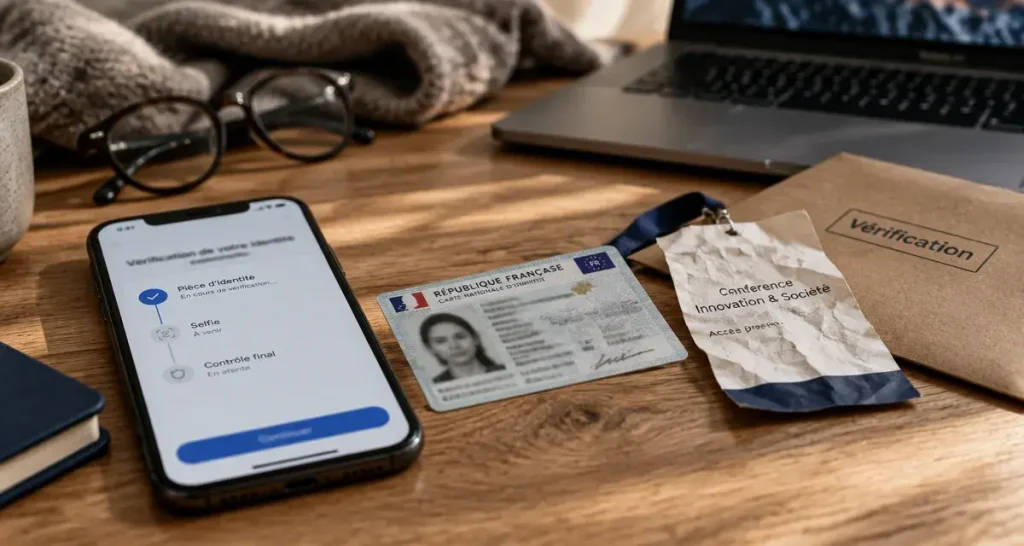
Créer une identité numérique permet de prouver qui vous êtes en ligne et de vous connecter plus facilement à certaines démarches administratives ou à des services du quotidien. Le choix dépend surtout de votre équipement, de votre pièce d’identité et du niveau de sécurité demandé. L’Identité Numérique La Poste et France Identité répondent à des conditions différentes, mais chacune peut convenir selon le service utilisé.
Avant de commencer : choisissez la solution adaptée à votre situation
Une identité numérique n’est pas un simple mot de passe. Elle associe une authentification à une vérification d’identité. Vous évitez ainsi de multiplier les identifiants, tout en bénéficiant d’un niveau de confiance adapté aux démarches sensibles. Avant de télécharger une application, identifiez votre objectif : accéder à un service via FranceConnect, effectuer une démarche avec FranceConnect+ ou utiliser les services proposés par La Poste.
| Solution | Prérequis principaux | Création et vérification | Usage à retenir |
|---|---|---|---|
| L’Identité Numérique La Poste | Smartphone, numéro de téléphone, adresse e-mail et justificatifs demandés pendant le parcours | Application, parcours en ligne ou accompagnement en bureau de poste | Services compatibles et démarches proposées avec La Poste ou FranceConnect |
| France Identité | Être majeur, disposer d’une CNIe au format carte bancaire et d’un téléphone compatible NFC | Application, puis vérification par courrier recommandé ou via FranceConnect ; certification possible en mairie | Usages publics et démarches nécessitant une identité à haut niveau de confiance |
| Autres fournisseurs | Conditions propres à chaque service | Par exemple, numéro mobile, scan d’une pièce d’identité et photo ou vidéo | Connexion lorsque le fournisseur est proposé par FranceConnect |
Pour France Identité, la compatibilité minimale indiquée est Android 11 ou une version ultérieure, ou iOS 16 ou une version ultérieure. Le NFC, ou communication en champ proche, permet au téléphone de lire la puce de la carte nationale d’identité électronique. Si votre carte n’est pas au format carte bancaire ou si votre téléphone ne possède pas cette fonction, France Identité ne correspond pas à votre situation.
Créer L’Identité Numérique La Poste en trois temps
La Poste présente la création en trois étapes : télécharger l’application, faire vérifier son identité, puis activer l’identité numérique. Le parcours peut commencer depuis l’application mobile officielle, en ligne ou avec l’aide d’un bureau de poste. Près de 9 millions de personnes utilisent ou ont adopté ce service.
Installez l’application et créez votre compte nominatif
Téléchargez l’application L’Identité Numérique La Poste depuis le store officiel de votre téléphone. Saisissez vos coordonnées avec attention et utilisez une adresse e-mail ainsi qu’un numéro mobile auxquels vous avez réellement accès. Ces coordonnées servent notamment à recevoir les codes de vérification. Si vous possédez déjà un Compte La Poste, le parcours peut vous inviter à vous y connecter.
Faites vérifier votre identité, puis activez-la
La vérification relie votre compte à votre identité réelle. Suivez les instructions affichées et préparez la pièce d’identité demandée. Selon votre situation, le contrôle peut être réalisé à distance ou dans un bureau de poste. Une fois la vérification validée, terminez l’activation sur le smartphone concerné et définissez le code personnel demandé. Ne communiquez jamais ce code, même à une personne qui se présente comme un conseiller.
Chaque information saisie doit correspondre à la précédente et à vos documents. Une erreur dans le nom, la date de naissance ou le numéro d’une pièce peut interrompre la validation. Avant d’envoyer votre dossier ou de vous déplacer, relisez les champs et vérifiez l’exactitude des données, comme vous le feriez pour un formulaire bancaire.
France Identité : le parcours avec une carte d’identité électronique
France Identité repose sur un fonctionnement différent. L’application s’appuie sur la carte nationale d’identité électronique, aussi appelée CNIe. Pour créer votre identité, vous devez être majeur, posséder une CNIe au format carte bancaire et utiliser un smartphone compatible NFC. La carte doit être lue par le téléphone pendant l’inscription. Si la lecture échoue, retirez une coque très épaisse ou les cartes placées contre le mobile.
Créez votre identité et choisissez la vérification proposée
Après l’installation de l’application France Identité, suivez les instructions pour lire votre CNIe et sécuriser l’accès sur votre appareil. La vérification peut ensuite passer par un courrier recommandé ou par FranceConnect, selon les options accessibles à votre profil. Vous pouvez aussi demander une certification en mairie. Lorsqu’elle est réalisée, la confirmation est annoncée sous 48 heures.
La certification en mairie est optionnelle. Elle peut toutefois répondre au besoin d’une démarche qui exige un niveau de garantie renforcé. Ne la confondez pas avec la création de base. Commencez par vérifier que votre carte, votre système d’exploitation et la fonction NFC répondent aux conditions nécessaires. Vous éviterez ainsi un rendez-vous inutile ou un parcours interrompu.
Comprendre FranceConnect et FranceConnect+
FranceConnect n’est pas une identité numérique unique à créer. Il s’agit d’un dispositif qui permet de se connecter à certains services avec un compte ou une identité détenue auprès d’un fournisseur reconnu. Lorsqu’un site affiche ce mode de connexion, vous pouvez sélectionner le fournisseur déjà activé, par exemple L’Identité Numérique La Poste, France Identité ou une autre solution proposée.
FranceConnect+ concerne des démarches plus sensibles et impose un niveau de sécurité renforcé. Une identité numérique ne donne donc pas automatiquement accès à tous les services. Les identités utilisables avec FranceConnect+ font l’objet d’une certification par l’ANSSI. Avant de créer un compte, vérifiez sur le site de la démarche si FranceConnect classique suffit ou si FranceConnect+ est explicitement demandé.
- Choisissez le bouton FranceConnect sur le service concerné.
- Sélectionnez votre fournisseur d’identité déjà activé.
- Validez la demande dans l’application ou avec votre méthode de sécurité habituelle.
- Contrôlez le service auquel vous autorisez la connexion avant de confirmer.
Éviter les blocages : SMS, vérification et changement de téléphone
Les difficultés viennent souvent d’un accès perdu à l’e-mail ou au numéro mobile, d’un code saisi trop tard, d’un téléphone incompatible ou d’une information qui ne correspond pas aux documents présentés. Ne multipliez pas les créations avec des données différentes. Cette pratique peut compliquer l’identification de votre dossier. Reprenez plutôt l’étape signalée par l’application.
Si le code n’arrive pas ou si la vérification échoue
Vérifiez d’abord le numéro saisi, la réception des SMS et l’accès à votre boîte e-mail, y compris le dossier des courriers indésirables. Demandez un nouveau code après ces contrôles. Si la vérification échoue, comparez chaque donnée avec votre pièce d’identité et assurez-vous que les photos ou les scans sont lisibles lorsque le parcours en demande. Si le problème persiste, utilisez l’assistance officielle du fournisseur concerné plutôt qu’un contact trouvé sur les réseaux sociaux.
En cas de nouveau smartphone ou de numéro modifié
Anticipez le changement tant que votre ancien appareil fonctionne. Mettez à jour votre numéro, vérifiez votre adresse e-mail de récupération et conservez vos accès dans un endroit sûr. Après une perte, un vol ou un changement de téléphone, suivez la procédure de récupération propre à l’application. Ne prêtez pas votre smartphone déverrouillé et ne validez jamais une notification de connexion que vous n’avez pas initiée. Votre identité numérique protège vos démarches seulement si le code personnel et les validations restent strictement privés.