
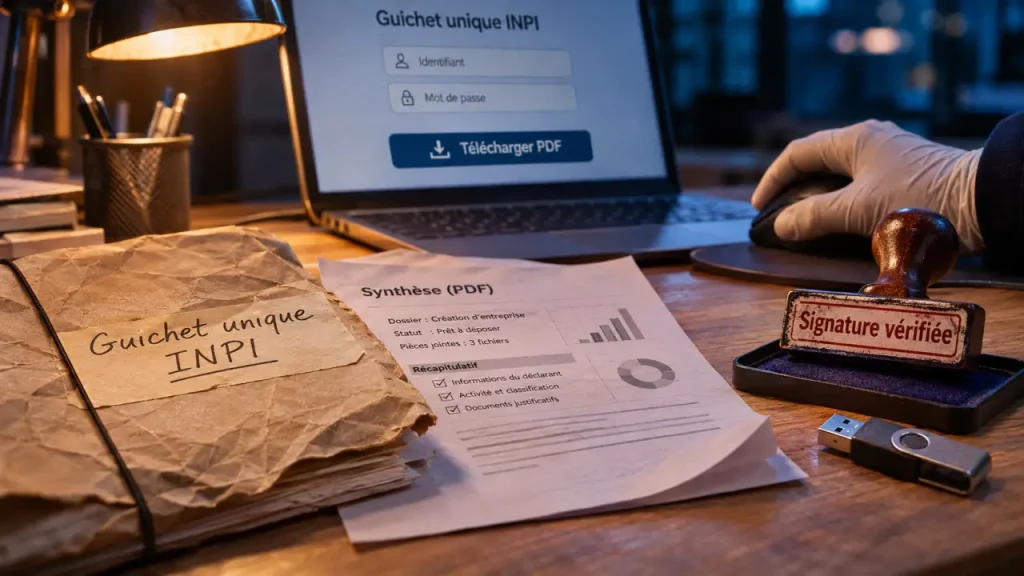
Vous êtes connecté au Guichet unique de l’INPI, mais votre formalité attend encore une signature ? L’authentification et la signature électronique sont deux opérations distinctes. Si FranceConnect+ n’est pas utilisable, le parcours de remplacement indiqué par FranceConnect consiste à se connecter avec FranceConnect ou INPI Connect, télécharger la synthèse PDF, la signer avec une solution de signature avancée, puis la réimporter avant de finaliser la démarche.
Identifier le rôle de chaque service avant de signer
Le point de confusion vient souvent du mot « identité ». Prouver qui vous êtes pour entrer dans un service ne revient pas nécessairement à signer le document produit pendant votre démarche. FranceConnect+ renforce la sécurité de l’identification pour les démarches sensibles ; il ne faut donc pas l’assimiler automatiquement à un logiciel de signature de PDF.
| Service ou solution | Rôle principal | Conséquence pour votre formalité |
|---|---|---|
| FranceConnect | Authentification auprès d’un service en ligne | Permet de se connecter dans le parcours alternatif indiqué pour le Guichet unique. |
| FranceConnect+ | Identification renforcée reposant sur une identité numérique compatible | À utiliser selon les possibilités et instructions proposées dans votre parcours. |
| INPI Connect | Connexion aux services de l’INPI | Autre accès mentionné pour effectuer la démarche avec signature séparée du PDF. |
| Solution de signature avancée | Signature électronique du document | Sert à signer la synthèse PDF avant son réimport dans le parcours alternatif. |
Le bon repère est l’action demandée à l’écran. Une connexion réussie prouve que vous avez accédé au service. Elle ne prouve pas, à elle seule, que la formalité est signée ou déposée. Lorsque FranceConnect+ est proposé, suivez les instructions de ce parcours sans lui ajouter arbitrairement les étapes d’une autre méthode.
Vérifier son accès à FranceConnect+ sans bloquer sa démarche
FranceConnect+ s’appuie sur une identité numérique, c’est-à-dire un moyen de prouver votre identité en ligne. Les services cités par FranceConnect sont L’Identité Numérique La Poste et France Identité. Disposer d’un compte sur un service administratif ne signifie pas nécessairement disposer d’une identité numérique utilisable avec FranceConnect+.
Les conditions générales et celles du fournisseur
La page FranceConnect+ mentionne trois conditions générales : avoir plus de 15 ans, être inscrit au Répertoire national d’identification des personnes physiques, ou RNIPP, et disposer d’une identité numérique compatible. Les conditions du fournisseur choisi s’ajoutent à ces critères : il faut donc vérifier votre éligibilité directement auprès de celui-ci avant de commencer sa création.
Une identité numérique doit également être prête à l’emploi. Avant de reprendre votre formalité, assurez-vous de pouvoir vous authentifier avec le service retenu et d’avoir accès aux moyens nécessaires à sa validation. Cette vérification évite de découvrir un problème d’accès au moment de finaliser le dossier.
La solution si vous n’êtes pas éligible
L’impossibilité d’utiliser FranceConnect+ ne signifie pas que toute démarche sur le Guichet unique est impossible. FranceConnect indique une autre voie : connexion par FranceConnect ou INPI Connect, puis signature avancée de la synthèse PDF. Cette solution suppose toutefois de disposer d’un outil de signature répondant aux exigences applicables à votre formalité.
Suivre le parcours PDF jusqu’à la finalisation
La procédure ci-dessous correspond au parcours alternatif avec signature séparée. Commencez dans votre dossier sur le Guichet unique des entreprises de l’INPI. Les intitulés des commandes peuvent évoluer : fiez-vous à leur fonction et aux consignes affichées, plutôt qu’à un nom de bouton trouvé dans un ancien tutoriel.
- Connectez-vous avec FranceConnect ou INPI Connect. Ouvrez la formalité concernée et vérifiez que vous travaillez dans le bon dossier.
- Contrôlez les informations déclarées. Relisez notamment l’identité du déclarant, l’entreprise concernée et l’objet de la démarche avant de produire la synthèse à signer.
- Téléchargez la synthèse PDF. Conservez le fichier issu de cette formalité et repérez son emplacement sur votre appareil.
- Signez ce PDF avec une solution de signature avancée adaptée. Vérifiez les exigences de l’INPI avant de choisir ou de payer un service.
- Réimportez le document signé. Revenez dans le dossier correspondant et déposez le fichier obtenu après signature, non le PDF initial non signé.
- Effectuez l’action de finalisation demandée. Contrôlez ensuite le statut affiché et conservez la confirmation ou le justificatif mis à votre disposition.
Traitez le PDF comme un original dont on ne découpe pas les pages au ciseau : extraire une page, assembler une annexe ou réimprimer le document en PDF après signature peut altérer son intégrité. Le réflexe utile consiste à conserver trois fichiers clairement distingués : la synthèse téléchargée, le document signé et, séparément, les éventuels justificatifs. Si vous devez corriger la déclaration, repartez de la synthèse actualisée plutôt que de retoucher le document déjà signé.
Le réimport n’est pas nécessairement la dernière action. Ne quittez pas votre espace dès que le fichier apparaît dans le dossier. Vérifiez que l’étape suivante a bien été accomplie : un document présent dans une formalité ne suffit pas à démontrer que son dépôt est finalisé.
Résoudre un blocage sans multiplier les essais au hasard
Un témoignage publié sur Services Publics+ décrit une cessation d’auto-entreprise bloquée : l’utilisateur ne trouve pas l’option FranceConnect+ et les autres signatures essayées ne sont pas prises en compte. Ce cas illustre une difficulté concrète, mais ne permet pas d’attribuer la même cause à tous les échecs.
L’option FranceConnect+ est introuvable
Vérifiez d’abord si vous cherchez un moyen de connexion ou une action de signature dans un dossier déjà ouvert. Ce ne sont pas les mêmes étapes. Consultez les instructions du Guichet unique pour votre formalité ; ne déduisez pas de l’absence d’un bouton que vous devez recréer le dossier. Si FranceConnect+ n’est pas utilisable, examinez le parcours alternatif par signature avancée du PDF.
Le document signé est refusé
Une image de signature, un nom saisi dans un PDF ou une offre commerciale appelée « signature électronique » ne démontre pas que le niveau demandé est respecté. Avant un nouvel essai, vérifiez auprès du prestataire que sa solution répond précisément aux exigences de signature de la formalité INPI. L’étiquette commerciale du service ne suffit pas à garantir son acceptation.
Contrôlez aussi que vous avez réimporté le bon fichier, correspondant à la bonne version de la synthèse, sans modification après signature. Ce sont des vérifications pratiques, pas un diagnostic certain : le message d’erreur reste indispensable pour comprendre le refus.
La formalité reste impossible à finaliser
Notez la référence du dossier, le mode de connexion utilisé, l’étape exacte du blocage et le texte intégral du message affiché. Contactez l’assistance de l’INPI pour un problème de dépôt ou de parcours ; sollicitez le prestataire si la difficulté concerne la production de la signature. Évitez de transmettre vos identifiants ou des pièces sensibles hors d’un canal approprié.
Pour avancer efficacement, gardez cette séquence en tête : accéder au dossier, satisfaire l’exigence de signature, puis vérifier la finalisation. En isolant ces trois opérations, vous saurez quelle aide demander et éviterez de changer de méthode de connexion pour résoudre un problème qui concerne en réalité le document signé.